










商談顧客画面の概要について知りたい
商談顧客画面は、メールによる商談コミュニケーションをしているお客様をリスト化した画面です。
つまり、見積りを提示して、それに対して返信のあったお客様リストになります。
ここにリスト化されたお客様へは、ご要望を詳しくリサーチし、来店を促すことが目標となります。
画面は、リスト画面と、個別のお客様の詳細情報が確認できる画面の2段で構成されています。
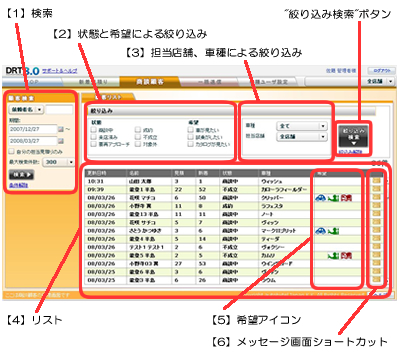
【1】検索
期間を指定して検索をすると、指定期間にメールを受信したお客様のリストが右画面に表示されます。通常は過去3ヶ月のリストが自動で表示されるようになっていますので、期間を変更したい時にお使いください。
また、依頼者名(お客様の氏名)や車種名、見積番号、お店の担当者でピンポイント検索も可能です。
ピンポイントで検索した後、再び該当期間の全てのリストを表示させたいときは、検索ボタン下の「検索解除」をクリックしてください。
【2】状態と希望による絞り込み
商談中、来店済み、成約などのお客様だけを表示することができます。
また、車が見たい、試乗がしたい、カタログが見たい、という希望を選んでいるお客様だけを表示することもできます。
どの状態や希望項目で絞り込むかチェックボックスで選んだら、右の"絞り込み検索"ボタンをクリックしてください。
リストが指定した絞り込み条件で表示されます。
【3】担当店舗、車種などによる絞り込み
特定の車種だけでリストを表示することもできます。
なお、ここで店舗毎にリスト表示もできますが、これができるのは各店舗でDRT対応されているディーラー様で管理者権限をお持ちのご担当者のみとなります。
プルダウンで表示する条件を選択した後、右の"絞り込み検索"ボタンをクリックしてください。
リストが指定した絞り込み条件で表示されます。
【4】リスト
商談中あるいは商談が成立したお客様のリストです。最終のメッセージ受信日、お名前、状態、新着(まだ読んでいないメール)の数、見積り希望車種などが表になっています。各項目は、表の一番上の行をクリックすることで、並び替えが可能です。クリックするたびに、昇順、降順の並び替えに変わります。
特定のお客様の行をクリックすると、下記のようにそのお客様の詳細情報を見ることができます。
【5】希望アイコン
お客様がマイページ上で希望されている項目が表示されます。左のアイコンから、「クルマが見たい」、「試乗したい」、「カタログが見たい」となっています。
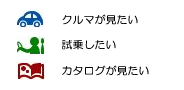
希望項目は、お客様からのメッセージ送信とともに送られてきます。また、商談中顧客詳細画面の「依頼内容タブ」でもご確認いただけます。
【6】メッセージ画面ショートカット
メールアイコンをクリックすると、そのお客様との送受信メッセージの画面が開きます。
商談顧客画面に関するその他の質問
こちらをご覧ください。
つまり、見積りを提示して、それに対して返信のあったお客様リストになります。
ここにリスト化されたお客様へは、ご要望を詳しくリサーチし、来店を促すことが目標となります。
画面は、リスト画面と、個別のお客様の詳細情報が確認できる画面の2段で構成されています。
【1】検索
期間を指定して検索をすると、指定期間にメールを受信したお客様のリストが右画面に表示されます。通常は過去3ヶ月のリストが自動で表示されるようになっていますので、期間を変更したい時にお使いください。
また、依頼者名(お客様の氏名)や車種名、見積番号、お店の担当者でピンポイント検索も可能です。
ピンポイントで検索した後、再び該当期間の全てのリストを表示させたいときは、検索ボタン下の「検索解除」をクリックしてください。
【2】状態と希望による絞り込み
商談中、来店済み、成約などのお客様だけを表示することができます。
また、車が見たい、試乗がしたい、カタログが見たい、という希望を選んでいるお客様だけを表示することもできます。
どの状態や希望項目で絞り込むかチェックボックスで選んだら、右の"絞り込み検索"ボタンをクリックしてください。
リストが指定した絞り込み条件で表示されます。
【3】担当店舗、車種などによる絞り込み
特定の車種だけでリストを表示することもできます。
なお、ここで店舗毎にリスト表示もできますが、これができるのは各店舗でDRT対応されているディーラー様で管理者権限をお持ちのご担当者のみとなります。
プルダウンで表示する条件を選択した後、右の"絞り込み検索"ボタンをクリックしてください。
リストが指定した絞り込み条件で表示されます。
【4】リスト
商談中あるいは商談が成立したお客様のリストです。最終のメッセージ受信日、お名前、状態、新着(まだ読んでいないメール)の数、見積り希望車種などが表になっています。各項目は、表の一番上の行をクリックすることで、並び替えが可能です。クリックするたびに、昇順、降順の並び替えに変わります。
特定のお客様の行をクリックすると、下記のようにそのお客様の詳細情報を見ることができます。
【5】希望アイコン
お客様がマイページ上で希望されている項目が表示されます。左のアイコンから、「クルマが見たい」、「試乗したい」、「カタログが見たい」となっています。
希望項目は、お客様からのメッセージ送信とともに送られてきます。また、商談中顧客詳細画面の「依頼内容タブ」でもご確認いただけます。
【6】メッセージ画面ショートカット
メールアイコンをクリックすると、そのお客様との送受信メッセージの画面が開きます。
商談顧客画面に関するその他の質問
こちらをご覧ください。